 Deutsch
 English (Europe)
 Español
 Français
 Italiano
 Nederlands
 Polski
 Português

Die Installationsanleitung gilt für folgende Versionen:
✔ Microsoft Word 2010
✔ Microsoft Excel 2010
✔ Microsoft Outlook 2010
✔ Microsoft PowerPoint 2010
✔ Microsoft Publisher 2010
✔ Microsoft Access 2010
✔ Microsoft Visio 2010 Standard
✔ Microsoft Visio 2010 Professional
✔ Microsoft Project 2010 Standard
✔ Microsoft Project 2010 Professional
Schritt 1
Besuchen Sie jetzt unsere Download-Seite mit dem Download-Link und laden Sie die richtige Bit-Version herunter.

Schritt 2
Gehen Sie nun in den Explorer, dann auf Downloads und führen anschließend die Installationsdatei aus.
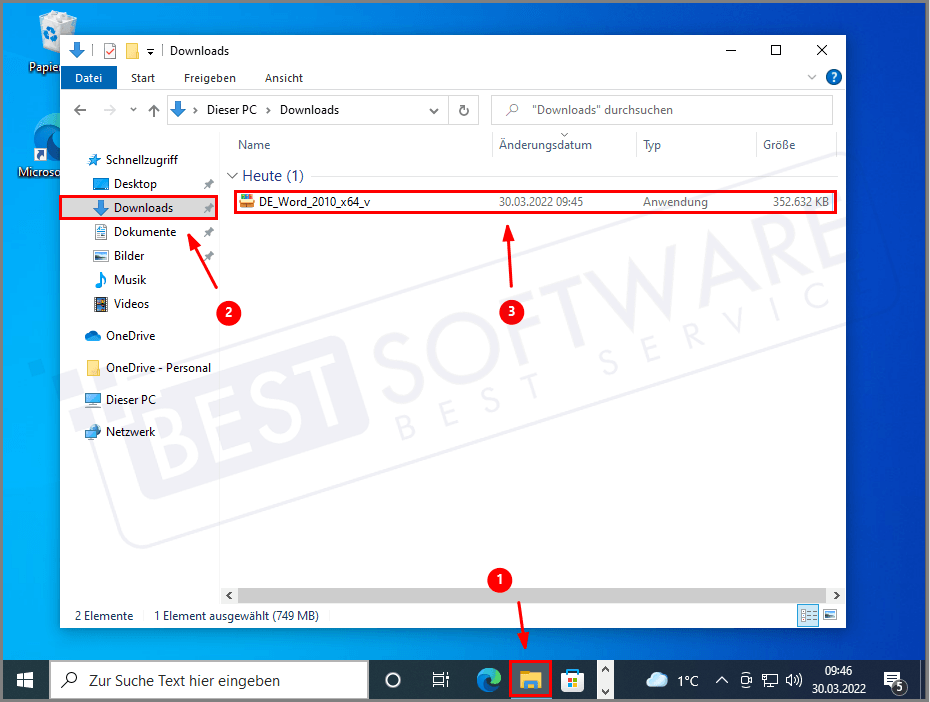
Schritt 3
Es öffnet sich das Installationsfenster, klicken Sie nun auf Installieren.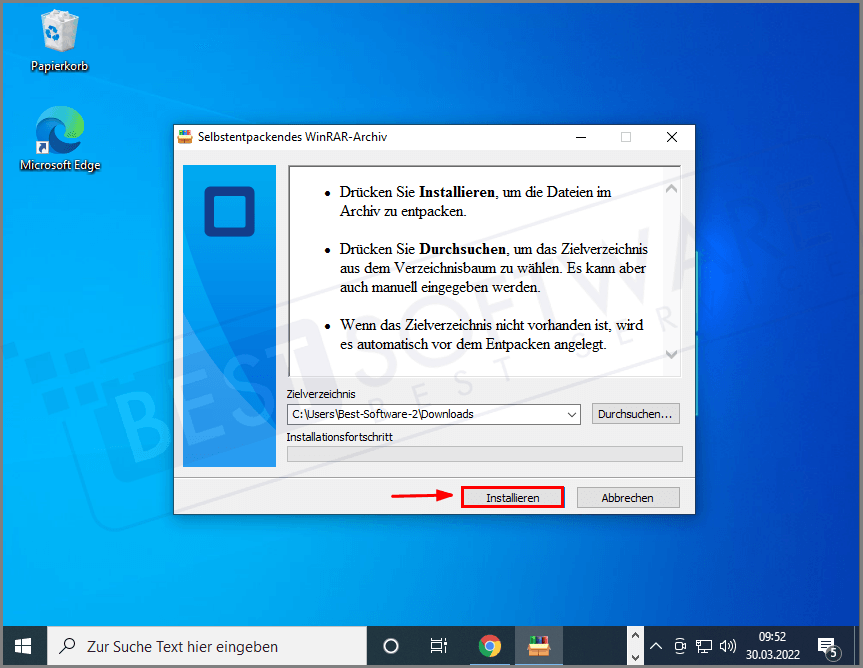
Schritt 4
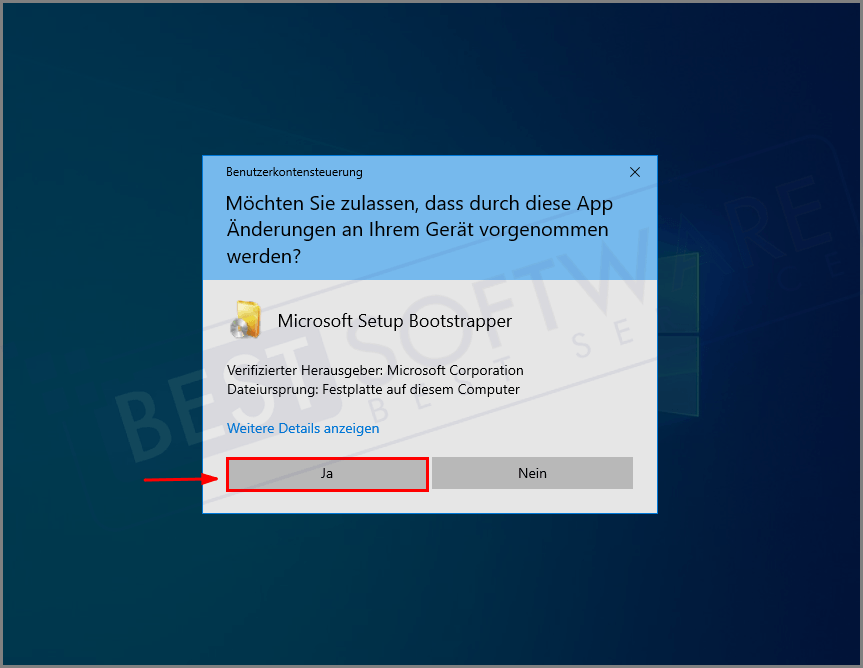
Klicken Sie nun auf Ja, damit Veränderungen in Ihrem Gerät vorgenommen werden dürfen.
Schritt 5
Setzen Sie nun einen Haken unter Ich stimme den Bedingungen dieses Vertrags zu und klicken anschließend auf Weiter.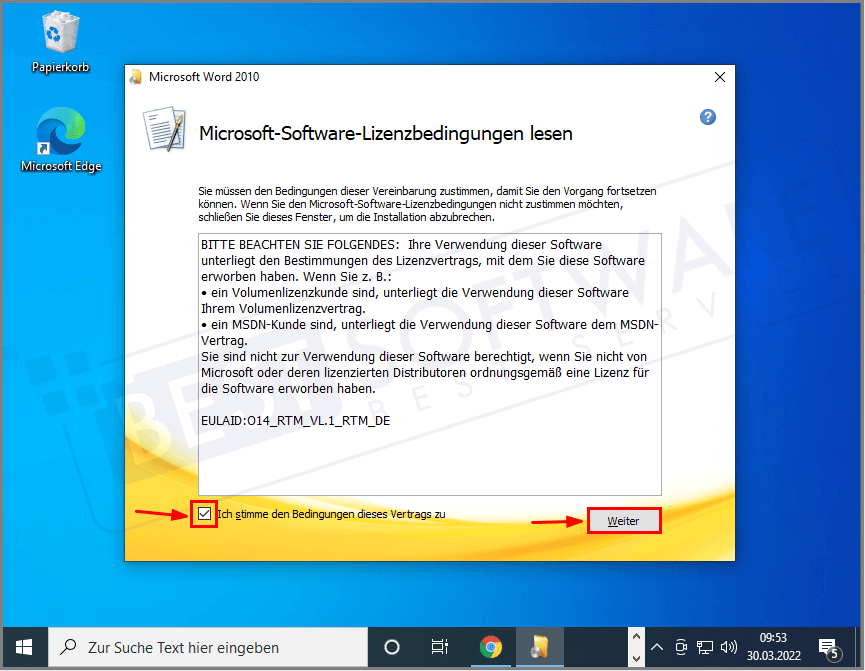
Schritt 6
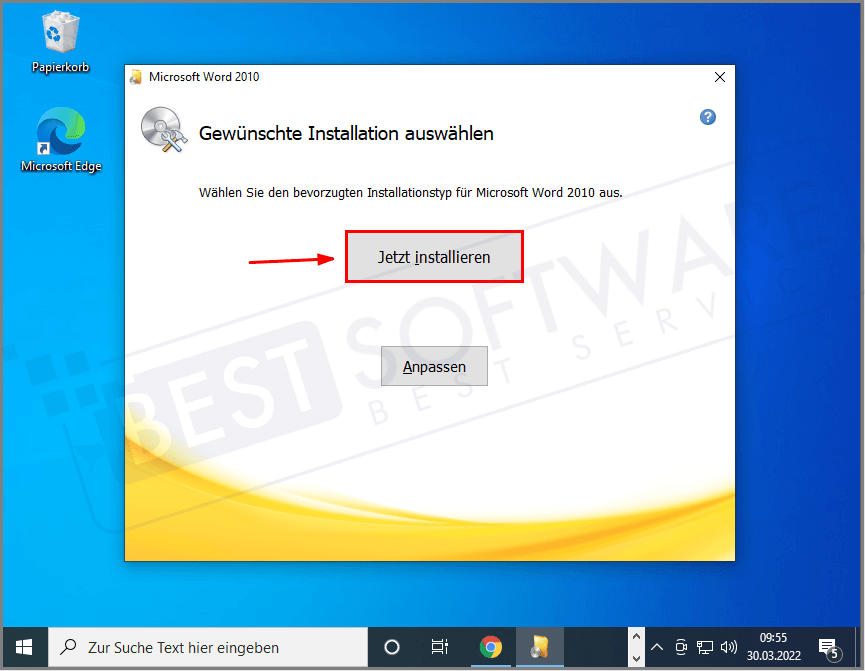
Klicken Sie nun auf Jetzt installieren.
Schritt 7
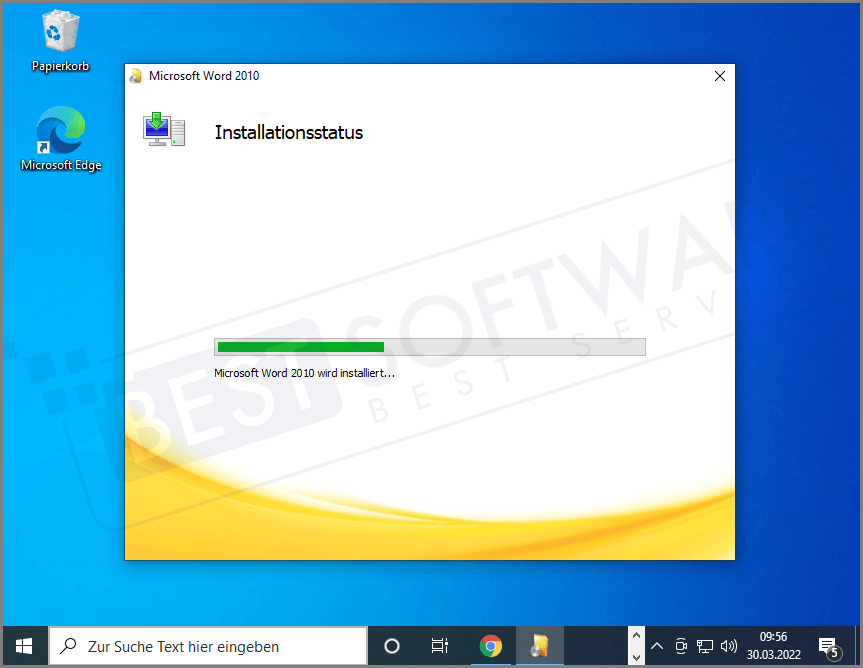
Nun startet die End Installation. Warten Sie nun, bis die Installation durchgelaufen ist.
Schritt 8
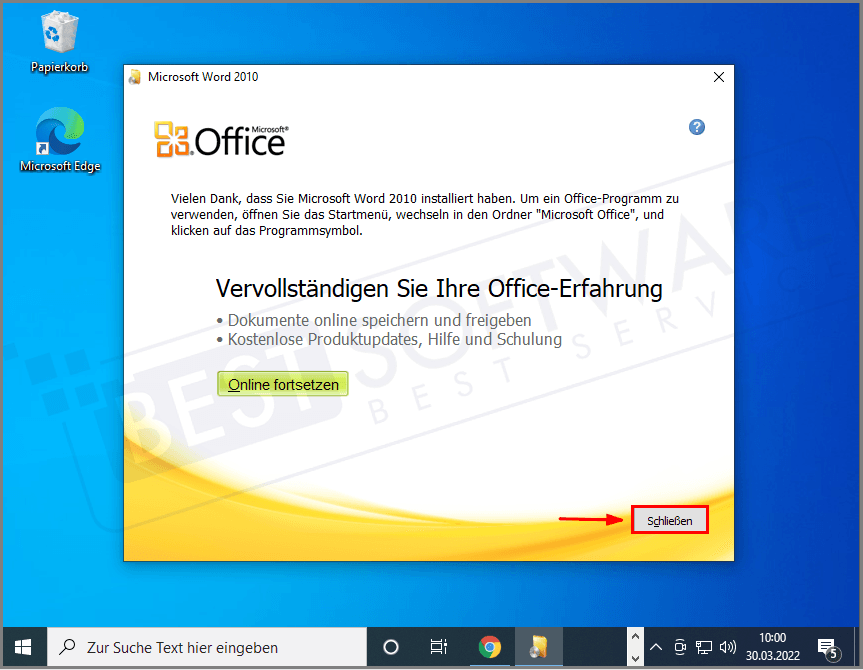
Klicken Sie nun auf Schließen, um die Installation abzuschließen.
Schritt 9
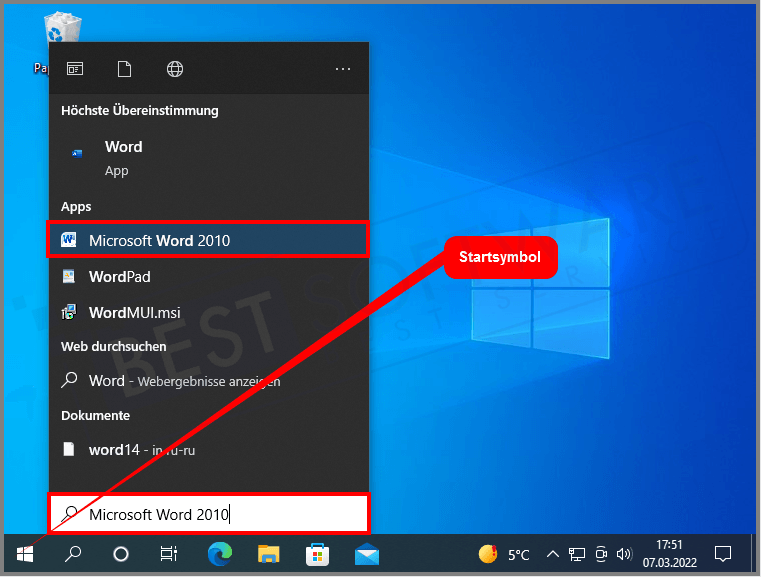
Jetzt ist Ihr Programm installiert und auf Ihrem Computer verfügbar. Das Programm muss nur aktiviert werden.
Klicken Sie hierfür auf das Start-/Windowssymbol, tippen Word ein und öffnen danach das Programm.
Schritt 10
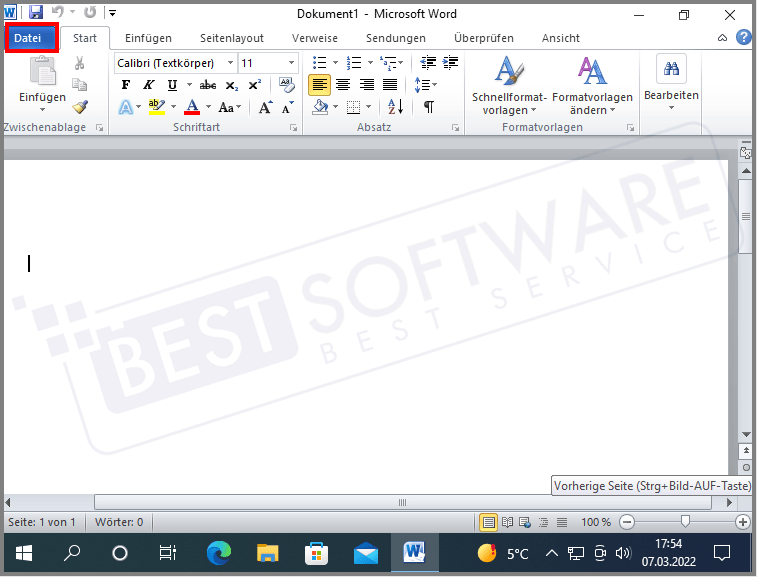
Klicken Sie nun oben links auf Datei.
Schritt 11
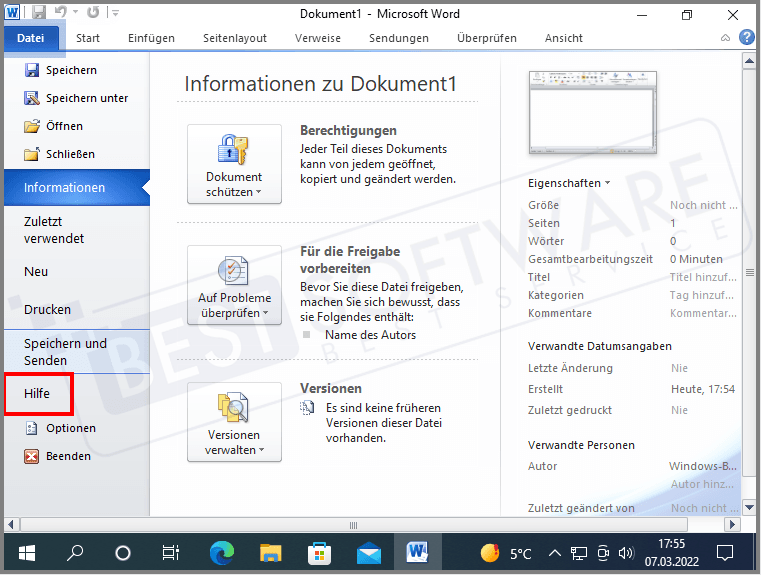
Gehen Sie nun auf den Reiter Hilfe und klicken anschließend auf der rechten Seite auf Product Key ändern.
Schritt 12
Geben Sie den Produktschlüssel in das Feld ein und klicken Sie auf Office aktivieren. Um Tippfehler zu vermeiden, empfehlen wir, den Produktschlüssel aus der E-Mail zu kopieren und in das Feld einzufügen.
Schritt 13
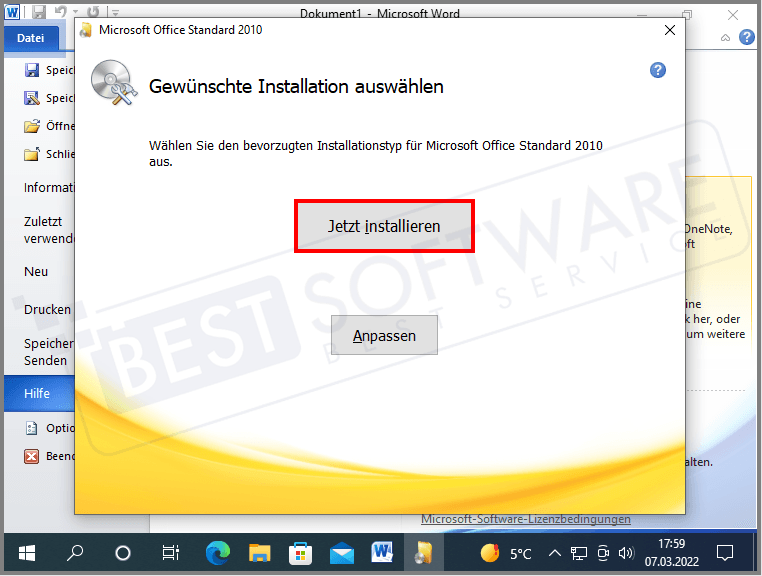
Klicken Sie nun auf Jetzt installieren.
Schritt 14
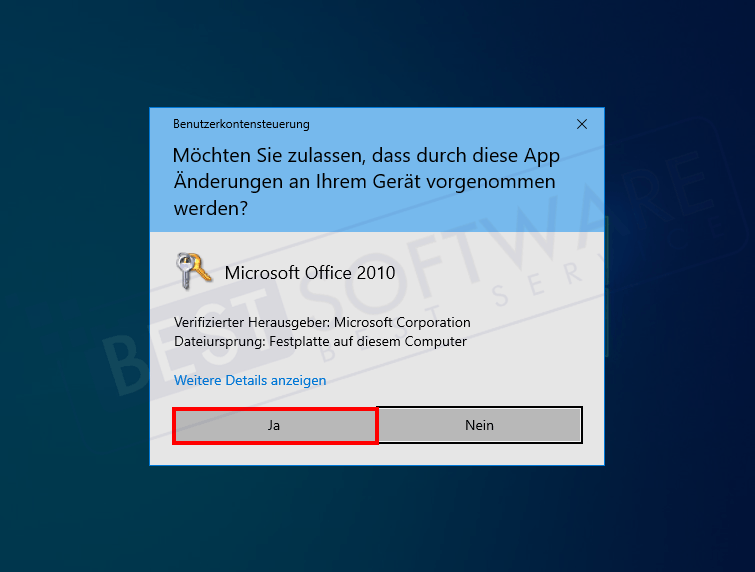
Klicken Sie nun auf Ja, damit Veränderungen an Ihrem Gerät vorgenommen werden dürfen.
Schritt 16
Schließen Sie das Programm, öffnen es erneut und navigieren sich erneut auf Konto. Dort steht, dass das Produkt aktiviert ist.
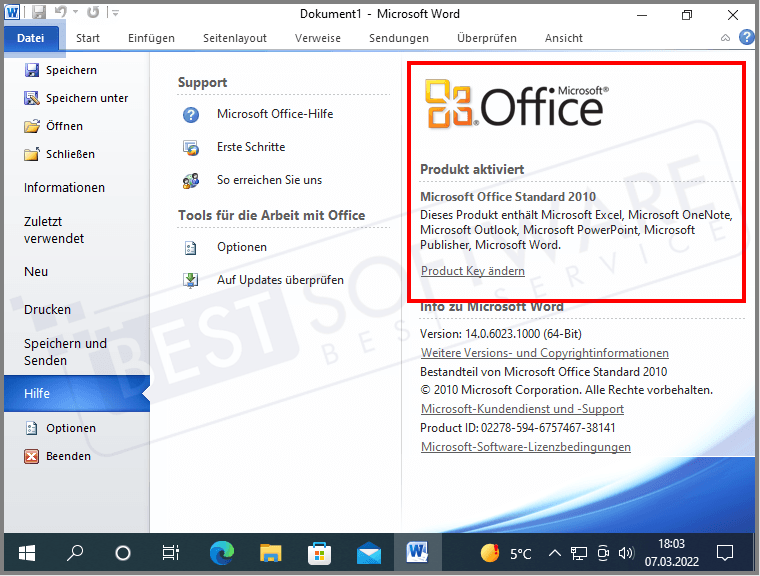
Ihr Produkt wurde erfolgreich aktiviert.
Vielen Dank für Ihren Einkauf bei uns!
Vergessen Sie bitte nicht uns eine Bewertung dazulassen!
Ihr Best-Software Team
Kommentare
0 Kommentare